¿Cómo agregar y cobrar una orden de venta?
Utiliza el Punto de venta para procesar todas las ventas que hagas. Se te hará muy fácil añadir productos o servicios del catálogo al carrito con o sin lector de código de barras, aceptar el pago en efectivo, con tarjeta de débito o crédito o cualquier otra forma de pago y finalizar la venta con un solo clic.
Al finalizar la venta, puedes enviar a tus clientes la nota o factura por correo electrónico, o, si lo prefieres, puedes adquirir una impresora y entregar tus recibos en papel. Todos tus recibos los puedes personalizar con tu logo y datos de contacto.
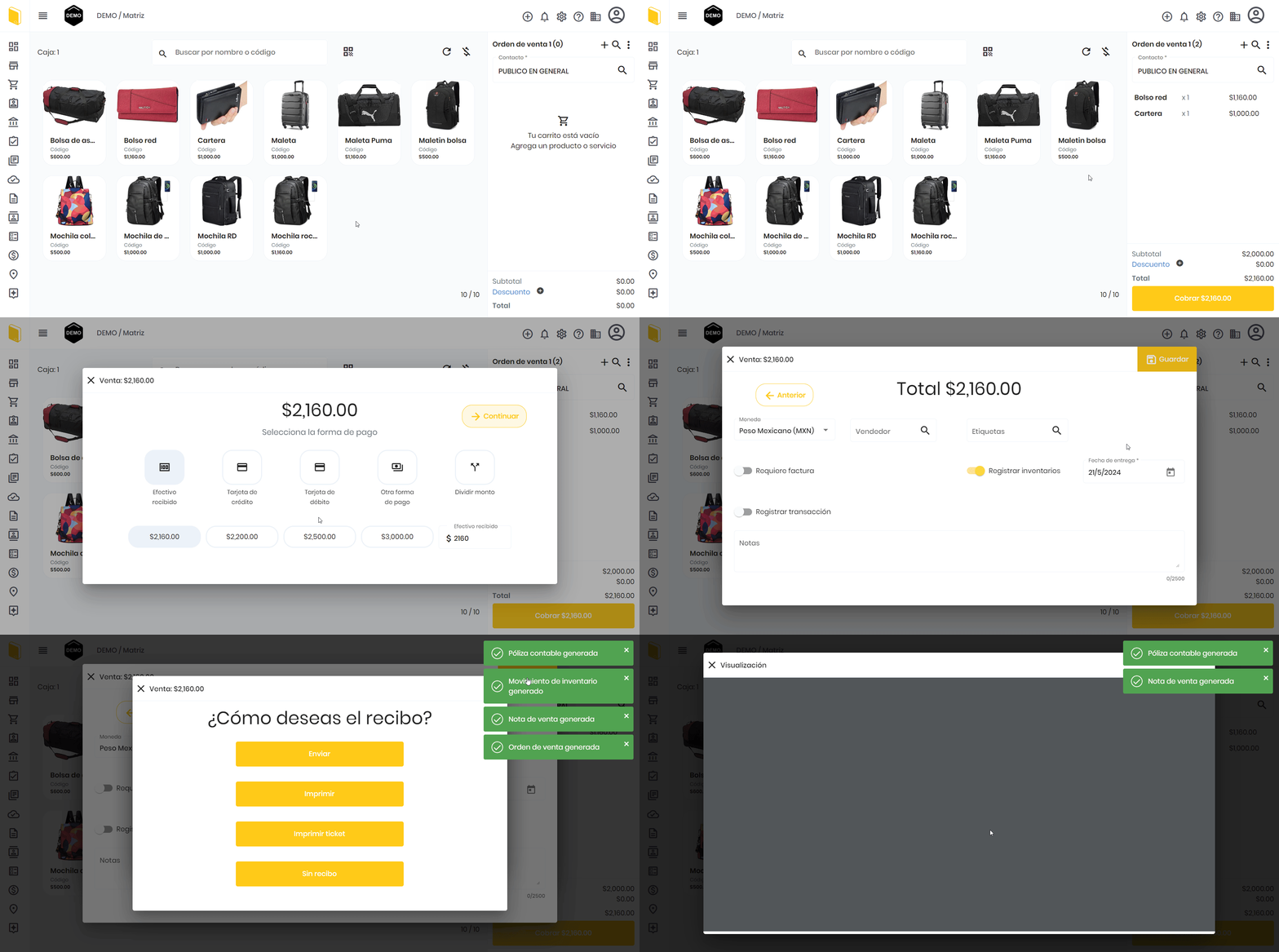
Sigue estos pasos para agregar y cobrar una orden:
- Ingresa a Bookkeep Pro y abre tu empresa.
- Selecciona Ventas > Punto de venta de la barra izquierda.
- Abre tu caja o haz clic en el botón de Agregar para agregar una nueva caja en la parte superior derecha de tu pantalla.
- En Contacto, agrega el cliente, si aún no lo has registrado, haz clic en Agregar nuevo.
- Haz clic en tus productos para agregarlos a tu carrito, dentro del carrito puedes seleccionar tus productos para modificar sus precios, descuentos y cuántos de cada uno.
- En la parte superior del carrito, puedes guardar tus órdenes para después, agregar una nueva orden, buscar órdenes guardadas o limpiar tu carrito de compra actual.
- Si tu orden está lista, haz clic en el botón de Cobrar.
- En la ventana que aparece, selecciona la forma de pago.
- En la parte superior derecha, selecciona Continuar.
- Si el cliente requiere factura, marca la opción de Requiere factura y si deseas registrar el depósito en Bancos, marca la opción de Registrar transacción.
- Para finalizar la venta, en la parte superior derecha haz clic en el botón de Guardar
- Por último, selecciona si deseas enviar o imprimir la venta en cualquier formato.
¡Y listo! Tus órdenes de venta, notas de venta y/o facturas de venta aparecerán guardadas en Ventas. ¡Felicidades, ya eres un Bookkeeper!
Actualizado: 22 de agosto de 2024